IT168數(shù)碼產(chǎn)品報(bào)價(jià)指南 攝像機(jī)選購(gòu)與市場(chǎng)行情分析
隨著數(shù)字影像技術(shù)的飛速發(fā)展,攝像機(jī)已成為記錄生活、創(chuàng)作內(nèi)容的重要工具。IT168作為權(quán)威的數(shù)碼產(chǎn)品資訊平臺(tái),為消費(fèi)者提供最新、最準(zhǔn)確的攝像機(jī)產(chǎn)品報(bào)價(jià)與選購(gòu)建議。
一、攝像機(jī)市場(chǎng)概況
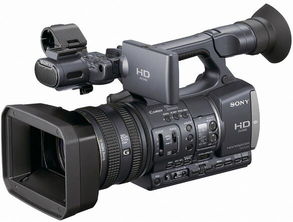
當(dāng)前攝像機(jī)市場(chǎng)主要分為家用便攜式、專業(yè)廣播級(jí)和電影級(jí)三大類別。入門(mén)級(jí)家用攝像機(jī)價(jià)格區(qū)間在2000-5000元,中端專業(yè)機(jī)型約8000-20000元,高端電影級(jí)設(shè)備則可達(dá)數(shù)萬(wàn)至數(shù)十萬(wàn)元。近年來(lái),隨著智能手機(jī)攝像功能的提升,傳統(tǒng)攝像機(jī)市場(chǎng)面臨轉(zhuǎn)型,但在專業(yè)領(lǐng)域仍保持穩(wěn)定需求。
二、熱門(mén)品牌產(chǎn)品報(bào)價(jià)分析
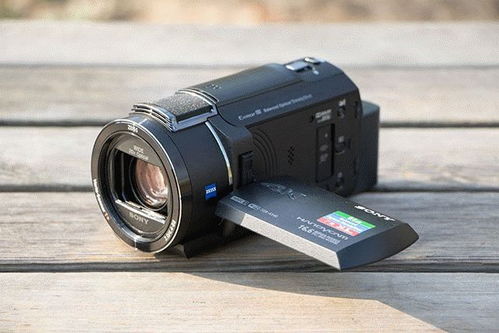
索尼(Sony)在消費(fèi)級(jí)市場(chǎng)表現(xiàn)突出,如FDR-AX45 4K攝像機(jī)約6000-7000元;佳能(Canon)XF705專業(yè)攝像機(jī)報(bào)價(jià)約25000元;松下(Panasonic)HC-VX988MK約5000元。這些品牌在畫(huà)質(zhì)、防抖和音頻采集方面各有優(yōu)勢(shì),消費(fèi)者可根據(jù)預(yù)算和使用場(chǎng)景選擇。
三、選購(gòu)要點(diǎn)與報(bào)價(jià)參考
- 分辨率選擇:4K機(jī)型已成為主流,價(jià)格較1080P機(jī)型高出約30%
- 傳感器尺寸:1英寸及以上傳感器機(jī)型畫(huà)質(zhì)更優(yōu),價(jià)格通常在8000元以上
- 鏡頭性能:光學(xué)變焦倍數(shù)越大,價(jià)格越高,20倍以上變焦機(jī)型多在5000元以上
- 特色功能:五軸防抖、高速連拍等功能會(huì)顯著影響產(chǎn)品定價(jià)
四、市場(chǎng)趨勢(shì)與購(gòu)買建議
隨著直播、短視頻創(chuàng)作需求增長(zhǎng),具備網(wǎng)絡(luò)直播功能的攝像機(jī)更受青睞。建議消費(fèi)者關(guān)注IT168定期更新的報(bào)價(jià)信息,結(jié)合自身需求選擇性價(jià)比最高的產(chǎn)品。在電商平臺(tái)促銷期間,通常能獲得比官方報(bào)價(jià)低10-15%的優(yōu)惠價(jià)格。
五、維護(hù)與增值服務(wù)
購(gòu)買時(shí)需注意保修期限及延保服務(wù),多數(shù)品牌提供1-2年質(zhì)保。存儲(chǔ)卡、備用電池等配件預(yù)算約占總投資的15-20%。通過(guò)IT168的比價(jià)功能,可確保以最合理的價(jià)格購(gòu)得心儀產(chǎn)品。
攝像機(jī)選購(gòu)需綜合考慮性能、價(jià)格與使用場(chǎng)景。IT168提供的實(shí)時(shí)報(bào)價(jià)和專業(yè)評(píng)測(cè),是消費(fèi)者做出明智購(gòu)買決策的重要參考。建議在購(gòu)買前多比較不同渠道的報(bào)價(jià),并關(guān)注產(chǎn)品的長(zhǎng)期使用成本。
如若轉(zhuǎn)載,請(qǐng)注明出處:http://www.20th.cn/product/23.html
更新時(shí)間:2026-06-19 22:03:46